Chegou
WhatsApp da portaria desconectou? Reconecte em poucos minutos, passo a passo
A bolinha do WhatsApp ficou vermelha no app da portaria? Calma: dá para reconectar em poucos minutos, sem chamar técnico. Este guia mostra cada toque na tela, do jeito mais simples possível.
Por Chegou Encomendas
Antes de tudo: respire, isso é normal e tem solução
De vez em quando o WhatsApp da portaria se desliga do sistema Chegou. Não é defeito do aplicativo e não é culpa de ninguém: o próprio WhatsApp faz isso sozinho quando o celular fica muito tempo desligado ou sem internet, ou quando alguém mexe nas configurações dele.
Enquanto estiver desconectado, você continua cadastrando e entregando encomendas normalmente no app. A única coisa que para é o aviso: o morador deixa de receber a mensagem dizendo que a encomenda chegou.
Por isso vale a pena reconectar logo. Você não precisa de técnico, não precisa de senha e não vai apagar nada. São poucos toques na tela, e este guia mostra cada um deles.
Nada do que você fizer aqui apaga encomendas, moradores ou conversas. O pior que pode acontecer é ter que repetir um passo.
Como saber que o WhatsApp desconectou
Abra o app Chegou Portaria e olhe para a parte de cima da tela, na faixa verde, ao lado do nome. Ali ficam quatro bolinhas com desenhos. Uma delas é a do WhatsApp.
Quando está tudo certo, essa bolinha fica verde, parada, com o desenho de um balão de conversa. Quando o WhatsApp desconectou, ela fica vermelha e pulsando, como uma luz de alerta. É impossível não notar.
Quem usa o painel do síndico no computador também é avisado: no menu WhatsApp aparece um cartão escuro com a frase "WhatsApp desconectado — Os moradores não estão sendo avisados".
- Bolinha verde com balão: WhatsApp conectado. Não precisa fazer nada.
- Bolinha vermelha pulsando: WhatsApp desconectado. Toque nela para reconectar.
- No painel do síndico: cartão escuro com um ponto laranja e o botão verde "Gerar QR Code".
O que você precisa ter em mãos
Separe estas quatro coisas antes de começar. Com elas por perto, a reconexão leva de dois a três minutos.
- O celular (ou tablet) da portaria com o app Chegou aberto.
- O celular onde está instalado o WhatsApp da portaria — o número que manda os avisos aos moradores. Muitas vezes é o mesmo aparelho.
- Internet funcionando nos dois: Wi-Fi ou dados móveis.
- O número do WhatsApp da portaria, com DDD. Exemplo: (11) 98888-7777. Se não souber de cabeça, pergunte ao síndico ou veja no próprio WhatsApp, em Configurações.
Dica: se a portaria tem um só celular para tudo, use o caminho do código de pareamento. Ele foi feito para funcionar em um aparelho só.
Passo 1: toque na bolinha vermelha e escolha "Código de pareamento"
Na tela inicial do app Chegou, toque uma vez na bolinha vermelha que está pulsando. Vai subir uma janela com o título "Reconectar WhatsApp".
Essa janela mostra dois caminhos. O primeiro, com a etiqueta verde "Recomendado", chama-se Código de pareamento. O segundo chama-se QR Code.
Escolha o primeiro: toque no botão verde grande "Usar código de pareamento". É o mais fácil porque não exige um segundo celular nem apontar câmera para lugar nenhum.
- Toque na bolinha vermelha.
- Leia o título: tem que estar escrito "Reconectar WhatsApp".
- Toque no botão verde "Usar código de pareamento".
Passo 2: digite o número do WhatsApp da portaria e toque em "Gerar código"
A tela muda e pede um número de telefone. Digite o número do WhatsApp DA PORTARIA, com o DDD na frente. É o número da conta que avisa os moradores, não o seu número pessoal.
Confira se digitou certo e toque no botão verde "Gerar código". Espere alguns segundos.
Se aparecer em vermelho a frase "Este número não está cadastrado no WhatsApp. Confira o DDD e tente novamente", é porque faltou ou sobrou algum número. Apague, digite de novo com calma e toque em "Gerar código" outra vez.
Passo 3: anote o código que aparece na tela
Agora o app mostra um código grande, dentro de uma caixa com borda verde. Ele tem oito caracteres, com letras e números misturados, parecido com WZ4K-8RTQ. O seu vai ser diferente desse.
Você vai digitar esse código dentro do WhatsApp. Se o WhatsApp está em outro celular, é só deixar a tela do Chegou aberta ao lado. Se está no mesmo celular, toque em "Copiar" e depois em "Abrir WhatsApp": o código fica guardado para você colar.
Abaixo do código o próprio app lembra os cinco passos e mostra a frase "Aguardando a conexão…". Não feche essa tela: ela está esperando você terminar no WhatsApp.
O código vale por pouco tempo. Se demorar e ele parar de funcionar, toque em "Gerar novo código", logo abaixo, e use o novo.
Passo 4: no WhatsApp, abra "Dispositivos conectados"
Pegue o celular onde está o WhatsApp da portaria e abra o WhatsApp normalmente, como se fosse mandar uma mensagem.
No celular Android, olhe para o canto de cima, à direita: há três pontinhos, um em cima do outro. Toque neles. Vai abrir uma listinha; toque em "Dispositivos conectados".
No iPhone não existem os três pontinhos. Toque em "Configurações" (ou "Você"), no canto de baixo à direita, e depois em "Dispositivos conectados".
Vai aparecer uma tela com o desenho de um computador e um celular, e um botão verde escrito "Conectar dispositivo". Toque nesse botão. O WhatsApp pode pedir a senha, a digital ou o rosto do dono do celular: é só confirmar.
- Android: três pontinhos no alto › Dispositivos conectados › Conectar dispositivo.
- iPhone: Configurações (embaixo, à direita) › Dispositivos conectados › Conectar dispositivo.
- Se já houver quatro aparelhos na lista, toque em um antigo e escolha "Desconectar" antes. O WhatsApp só aceita quatro.
Passo 5: escolha "Conectar com número de telefone" e digite o código
Depois de tocar em "Conectar dispositivo", o WhatsApp abre a câmera, com um quadrado no meio da tela. Você não vai usar a câmera agora.
Olhe para a parte de baixo da tela: está escrito "Conectar com número de telefone". Toque nessa frase.
O WhatsApp mostra oito quadradinhos vazios. Digite ali o código que o app Chegou mostrou, um caractere em cada quadradinho. Não precisa digitar o tracinho.
Quando o último quadradinho for preenchido, o WhatsApp confirma sozinho. Não há botão de "enviar".
Errou uma letra? Sem problema. Apague com a tecla de voltar do teclado e digite de novo. Só gere outro código se o WhatsApp disser que este não vale mais.
Passo 6: confira se deu certo
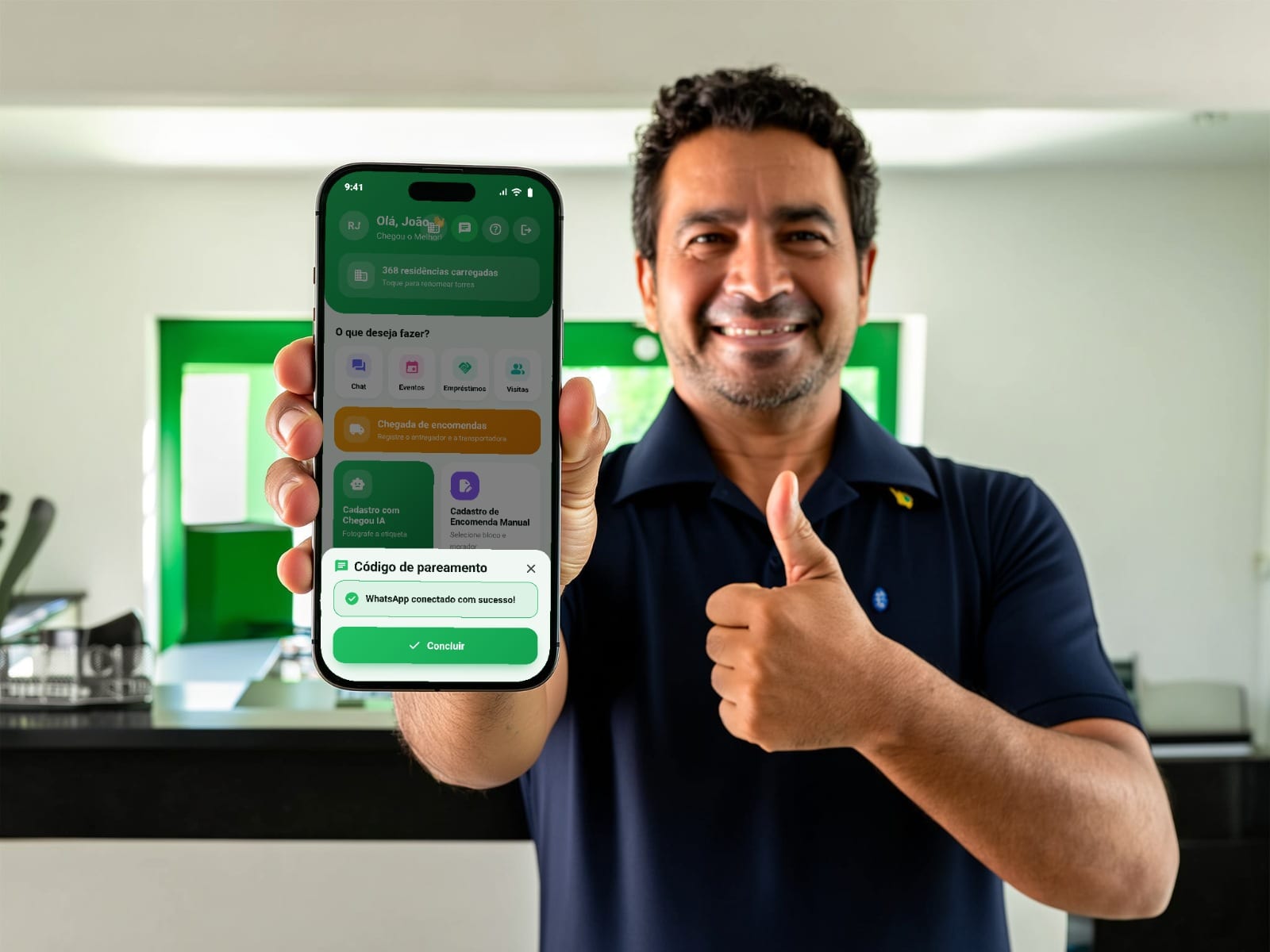
Volte para o app Chegou. Em poucos segundos a tela muda sozinha e aparece uma caixa verde com a frase "WhatsApp conectado com sucesso!". Toque em "Concluir".
Olhe de novo para a parte de cima da tela inicial: a bolinha vermelha sumiu e voltou a bolinha verde com o balão de conversa. Pronto. Os moradores voltam a ser avisados.
Para ter certeza, cadastre a próxima encomenda normalmente e pergunte ao morador se a mensagem chegou.
Outro caminho: reconectar lendo um QR Code
Se você preferir, ou se o código de pareamento não funcionar, dá para reconectar com o QR Code — aquele quadrado cheio de quadradinhos pretos. A ideia é simples: o QR Code aparece em uma tela e você aponta a câmera do WhatsApp da portaria para ele.
O QR Code precisa estar em OUTRA tela, porque o celular não consegue fotografar a si mesmo. Há dois lugares de onde ele pode vir.
- Pelo computador do síndico ou da administração: no painel do síndico, menu WhatsApp, botão verde "Gerar QR Code". O QR aparece grande na tela do computador.
- Pelo app da portaria: toque na bolinha vermelha, escolha "Usar QR Code", digite o número de um SEGUNDO celular (não o da portaria) e toque em "Enviar QR Code". A imagem do QR chega por WhatsApp nesse segundo celular em até um minuto.
- No painel do síndico existe ainda o cartão "Longe do computador?": o síndico digita o próprio número e recebe o QR Code no celular dele.
O QR Code troca sozinho a cada 40 segundos, mais ou menos. Se o WhatsApp não conseguir ler, espere aparecer o próximo e tente de novo.
Como ler o QR Code com o WhatsApp, toque por toque
Com o QR Code aparecendo na outra tela (o computador ou o segundo celular), pegue o celular do WhatsApp da portaria.
Abra o WhatsApp e vá em "Dispositivos conectados", do mesmo jeito do Passo 4: três pontinhos no Android, ou Configurações no iPhone.
Toque no botão verde "Conectar dispositivo". O WhatsApp abre a câmera e mostra um quadrado no meio da tela, com o título "Escanear código QR".
Agora aponte o celular para o QR Code, como se fosse tirar uma foto dele. Deixe o QR inteiro dentro do quadrado. Não precisa apertar nada: quando o WhatsApp reconhece, o celular vibra e a tela fecha sozinha.
- Segure o celular a um palmo da tela, mais ou menos. Perto demais, a câmera não foca.
- Deixe o QR Code inteiro dentro do quadrado, sem cortar os cantos.
- Se a tela do computador estiver com muito reflexo, incline um pouco o celular ou aumente o brilho da tela.
- Não tire print do QR Code para ler depois: ele vence em menos de um minuto.
- Leu e nada aconteceu? Espere o QR trocar e aponte de novo.
Não deu certo? Veja o que costuma ser
Quase todo problema na reconexão é um destes. Procure o seu na lista e siga a orientação.
- "Este número não está cadastrado no WhatsApp": o número foi digitado errado. Confira o DDD e o nove na frente.
- O WhatsApp recusou o código: ele venceu. No app Chegou, toque em "Gerar novo código" e digite o novo.
- O WhatsApp não lê o QR Code: ele venceu ou está cortado. Espere o próximo e enquadre inteiro.
- O WhatsApp diz que não pode conectar mais aparelhos: já existem quatro. Em Dispositivos conectados, toque em um antigo e escolha Desconectar.
- A tela do Chegou fica em "Aguardando a conexão…" por mais de dois minutos: confira a internet dos dois aparelhos e comece de novo pelo Passo 1.
- O WhatsApp pede uma senha de seis números que ninguém sabe: é a confirmação em duas etapas da conta. Só o dono do número pode resolver; avise o síndico.
- Reconectou e caiu de novo no mesmo dia: avise o síndico para abrir um chamado em Configurações › Ajuda / Suporte.
Como evitar que desconecte de novo
A conexão dura bastante quando o celular do WhatsApp da portaria é bem cuidado. Estes hábitos resolvem a maior parte dos casos.
- Mantenha o celular do WhatsApp da portaria sempre ligado, carregado e com internet.
- Abra o WhatsApp nesse celular pelo menos uma vez por semana. Se ele ficar 14 dias sem uso, o WhatsApp desconecta tudo sozinho.
- Não toque em "Desconectar" ou "Sair de todos os dispositivos" dentro do WhatsApp.
- Não troque o chip, não reinstale o WhatsApp e não troque de aparelho sem avisar o síndico.
- Na troca de turno, olhe a bolinha: verde, tudo certo; vermelha, reconecte na hora.
Resumo para deixar colado na portaria
Se quiser, copie estes passos e deixe à vista na guarita. Eles são o caminho mais curto, pelo código de pareamento.
- 1. No app Chegou, toque na bolinha vermelha.
- 2. Toque em "Usar código de pareamento".
- 3. Digite o número do WhatsApp da portaria, com DDD, e toque em "Gerar código".
- 4. No WhatsApp: três pontinhos (ou Configurações) › Dispositivos conectados › Conectar dispositivo.
- 5. Toque em "Conectar com número de telefone" e digite o código.
- 6. Volte ao Chegou, espere a mensagem verde e toque em "Concluir".
Bolinha verde de novo? Missão cumprida. Os moradores voltaram a ser avisados.